Showing posts with label Tips&Trick. Show all posts

Sunday, July 3, 2016

Cara Membuat SMS Di Android Seperti IPhone


 Saya Sempat Berpikir bagaimana Cara Membuat SMS di Android Seperti Di Iphone setelah melihat meme Iphone Massage bertebaran di media sosial. Hal itu tentu saja sangat mudah dilakukan mengingat android merupakan operating system open source dimana kita dapat dengan mudah mengkustomisasi semua hal yang ada didalamnya termasuk mengubah tampilan sms mirip Iphone(ois).

Kenapa Saya Dan Mungkin Kalian Ingin mengganti tampilan SMS seperti Iphone? semua orang pasti mempunyai jawaban yang berbeda, mungkin karena bosan dengan tampilan sms bawaan android, ingin tampil beda dengan pengguna android lainnya dan lain sebagainya

https://blogger.googleusercontent.com/img/b/R29vZ2xl/AVvXsEhBmRmHqv413Sq859Jp48ggEnwAc963QdJq1XkBSZHj_6fxWX613G9or3V7KElDjj8e14Am9rAY9BSUI-eTH9X3u2UyKcOZIVwgkungQML2XQOjhl7dLASd6shOK4ZiXsJSWow3ufmBl0O4/s400/313.png
Cara Membuat SMS Di Android Seperti IPhone
Nah Dibawah Ini merupakan Apilkasi SMS yang tampilannya mirip sekali dengan Tampilan SMS di Iphone (ios).

Lihat kan bagaimana tampilan SMS diatas ? miripkan dengan tampilan pada Iphone ?
Tampilan SMS di iPhone atau di iOS dikenal dengan nama iMessage memiliki tampilan yang elegan dan keren, ditambah lagi emoticon yang banyak lucu-lucu yang bisa kamu coba.
Untuk merubah tampilan sms bawaan android anda bisa menggunakan aplikasi messaging bernama Messaging+ 6. Aplikasi ini akan membantu anda untuk merubah tampilan sms android mirip iMessage pada iPhone secara gratis. Dan aplikasi ini hanya berukuran 6.8 MB. Yang tertarik bisa langsung download aplikasi di atas dengan mengklik link berikut

Cara Mudah Mengatasi HP Android Bootlop Atau Mati Total

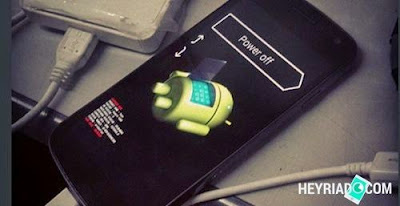
Cara Mudah Mengatasi HP Android Bootlop Atau Mati Total -  Bootloop merupakan salah satu masalah yang sering terjadi pada perangkat Android. Masalah ini bisa disebabkan karena sistem Android yang error, atau juga karena ada file sistem yang hilang. Akibatnya perangkat Android akan berhenti pada logo atau tidak bisa masuk ke menu utama saat dinyalakan.
Cara Mudah Mengatasi HP Android Bootlop Atau Mati Total

Penyebab bootloop ini bisa bermacam-macam. Yang paling sering karena malware yang menyerang sistem. Selain itu bootloop bisa terjadi karena kita tidak sengaja menghapus file sistem Android (walaupun sangat jarang saya temukan). Sebenarnya cara untuk mengatasi masalah bootloop ini cukup mudah. Namun pertama-tama anda harus mengetahui seberapa parah bootloopnya dan apa yang menyebabkan perangkat Android anda mengalami bootloop. Saya sendiri pernah mengalami bootloop karena malware setelah saya me-ROOT Hp saya.

Ada 3 jenis bootloop yang kita kenal saat ini, yaitu :
  1. Light Bootloop
    yaitu Bootloop ringan yang dapat diatasi dengan cara mencabut baterai HP dan diamkan beberapa saat. Dan Bootloop ini sangat jarang terjadi karena biasanya bootloop ini terjadi karena memodifikasi file sistem.
  2. Medium Bootloop
    Jenis ini yang paling sering dijumpai termaksud yang terjadi di kasus saya :v . Cara memperbaikinya sangat mudah bisa melakukan WIPE data dari Factory Mode atau dengan melakukan restore back up CWM atau bisa menggunakan odin di PC.
  3. Hard Bootloop
    Ini adalah jenis Bootloop yang paling susah untuk diatasi karena untuk masuk ke Recovery Mode saja tidak bisa. Solusinya jika terjadi bootloop ini adalah melakukan flash menggunakan PC Odin atau perangkat seperti tool box atau recovery box.
Oke Saya akan jabarkan lebih sederhana lagi cara mengatasi bootloop tanpa flashing

Masuk ke Recovery Mode untuk melakukan Factory Reset. Berikut Cara Masuk Recovery Mode HP Android


ACER

Acer BeTouch E210 dan Acer Liquid Metal:

Tekan Tombol Volume Down + Camera + Power Secara bersamaan > Ikuti petunjuk yang ada di layar


ADVAN

Advan T1c:

Tekan tombol POWER, setelah mulai start-up, tekan tombol Volume Down hingga keluar gambar Android dan Segitiga + tanda seru /!\. Setelah itu tekan tombol HOME untuk masuk ke recovery mode. Bila tombol HOME tidak berfungsi, coba tekan tombol MENU.


CROSS

Cross A1 Tabmate:

Tekan dan tahan tombol Vol Down lalu tekan tombol POWER (keduanya jangan dilepas sampai masuk recovery mode)


Cross AD350:

Tekan tombol HOME + Volume Down + Tekan tombol Power > akan muncul tanda /!\ > tekan tombol HOME


Cross A6T TabMate:

Tekan Tombol Home + Volume Up + Tombol Power


CSL

Blueberry CSL Mi 410:

Tekan dan tahan tombol Volume Up + Volume Down + Power secara bersamaan > setelah itu tekan tombol HOME


Blueberry CSL Mi 320:

Tekan Trackpad + tombol Volume Up + Power bersamaan


HUAWEI

Huawei X3 dan X5:

Tekan dan tahan tombol vol up + tombol Power


Huawei S7:

Tekan tombol MENU + Call + Power

Ideos C8150 (AHA Touch):

Tekan tombol Call + Volume Up + Tombol Power


IMO

IMO Tab Z5:

Takan Tombol Power + Volume Down secara bersamaan > saat ada tampilan IMO, lepas tombol Power (Tombol Volume tetap ditahan).


IVIO

IVIO DE88:

Tekan dan tahan Tombol Camera + Tombol HOME > tunggu hingga muncul logo Android, langsung tekan tombol MENU+BACK bersamaan. Navigasi menggunakan tombol Volume, untuk memilh atau OK gunakan tombol Camera.


LG

LG L3 E400:

Tekan Tombol Tengah + Volume Atas + Tombol Power > tunggu sampai muncul logo LG , lepas tombol power.


LG L3 E400:

Tekan Tombol Tengah + Volume Bawah + Tombol Power, setelah bergetar dan keluar logo LG , lepas tombol power > tunggu beberapa saat.


SAMSUNG

Samsung Galaxy Mini, Galaxy Ace, Galaxy Gio dan Galaxy Fit:

Tekan tombol Home(tengah) + Power, tunggu sampai muncul logo Samsung.


Samsung Galaxy 551:

Tekan tombol huruf T + tombol Power. Untuk navigasi atas bawah dapat menggunakan tombol panah, sedangkan untuk melakukan pilihan menggunakan tombol Shift.


Samsung Galaxy Pro:

Tekan tombol T + Tombol Power.


Samsung Galaxy Y (Young) GSM:Tekan tombol Vol Up + tombol HOME + tombol Power secara bersamaan selama beberapa detik.


Samsung Galaxy Y (Young) CDMA:Matikan HP > Tekan tombol Power, saat muncul logo Samsung > tekan tombol VOL UP sampai masuk ke recovery Mode. Kalau handphone menyala normal masuk ke menu seperti biasa, matikan handphone lagi dan ulangi proses dari awal.


Samsung Galaxy W (Wonder):Tekan tombol Volume Up + Tombol HOME (tombol tengah) + Tombol Power secara bersamaan > tunggu sampai keluar logo Samsung, lalu tekan tombol MENU (tombol sebelah kiri dari tombol HOME).


Samsung Galaxy Tab 7? (P1000) / Tab 7 Plus (P6200): Matikan Tablet lalu Tekan tombol Volume UP + Tombol Power secara bersamaan sampai layar menyala.


Samsung Galaxy Note N7000: Tekan tombol Volume UP+Home+Power > tunggu sampai muncul tulisan Galaxy Note, setelah itu lepas ketiga tombol tersebut.

PERINGATAN!: Bagi Anda yang menggunakan Galaxy Note dengan sistem operasi Ice Cream Sandwich Android 4.0.x, sebaiknya jangan melakukan factory reset karena ROM ini menurut beberapa pengguna memiliki bug yang dapat merusak HP.


Samsung Galaxy Mini II S6500: Tekan tombol Volume up+ Volume down + Tombol Home + Tombol Power secara bersamaan.


Samsung Galaxy Chat GT-B5330: Tekan tombol Volume Down + Home + Power.


SMARTFREN Andromax:

Tekan dan tahan tombol Power + Volume Down. Bila sukses masuk ke recovery mode, gunakan tombol Vol UP/Down untuk memilih menu. Utk melakukan pilihan, tekan tombol MENU yang terletak di sebelah tombol HOME atau tombol touch screen yg bergaris 4.


Tabulet Sparta:

Dalam keadaan perangkat terhubung dengan charger, tekan tombol Power + Volume Up + Vol Down.


TOM i20:

Tekan tombol Volume up + Power secara bersamaan

Nah Untuk Merek yang lain bisa ditanya di forum :V

Oke Jika kalian bahkan tidak bisa masuk ke mode recovery. Kalian Dapat melakukan flashing. Apabila kalian menggunakan hp Android merk Samsung, proses flashing cukup mudah yaitu dengan menggunakan Odin atau Kies di Laptop. Pertama kalian download terlebih firmware untuk Android kalian dari sammobile.com selanjutnya proses flashing bisa dilakukan menggunakan Odin.
Berbeda bila kalian menggunakan Android merk LG diminta kalian bisa melakukan install ulang Android untuk mengatasi bootloop menggunakan LG Flash Tool, dengan menggunakan firmware dalam bentuk file KDZ. Dengan melakukan proses flash Android menggunakan file KDZ kalian bisa dengan mudah mengatasi boot loop Android.
Lalu bagaimana dengan Android merk lain? untuk ponsel Sony bisa menggunakan Sony PC Companion yang bisa mengatasi masalah restart di logo Android dengan mudah dan cepat, pengguna Android berbasis MTK bisa menggunakan Android Multitool yang akan membantu proses restore Android ke setelan pabrik menggunakan firmware resmi.

Nah itulah cara mengatasi Bootloop. Kalian mungkin bertanya kenapa tidak ada tutorial dalam flashing. Oke, tutorial flashing tidak saya buat karena itu tidak saya anjurkan karena proses nya yang cukup ribet. Tetapi jika kalian masih tidak paham, bisa dicari di google cara flashing atau nunggu saya update artikel tentang cara flash android minggu depan :V

Panduan Membuat Akun Gmail Terbaru

Cara membuat akun gmail – Email Gmail atau disebut juga dengan akun Google merupakan layanan email produk Google yang pertama kali diperkenalkan pada tahun 2004. Untuk membuat akun Gmail baru di Google Indonesia ini tidak dikenakan biaya alias gratis dan anda dapat membuat alamat email gmail lebih dari satu akun, disini saya juga akan memberikan tutorial bagaimana cara membuat akun gmail baru gratis tanpa dipungut biaya sedikitpun.
1. Kalian bisa mengklik alamat ini https://accounts.google.com/
2. Klik buat akun

Cara Membuat akun Google

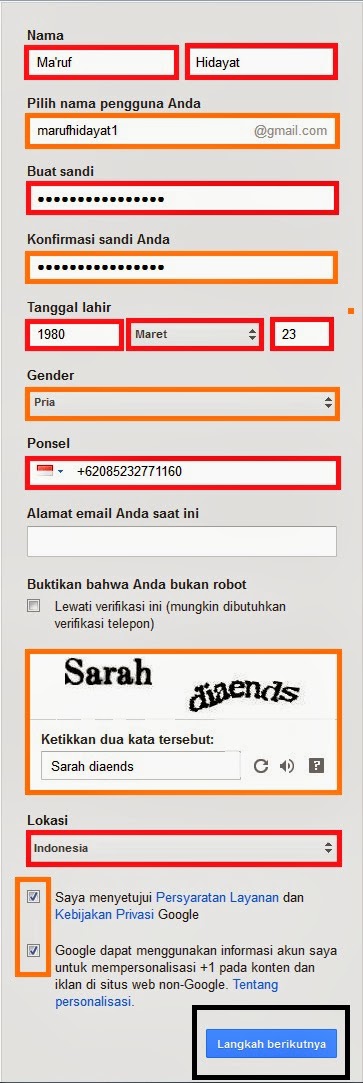
3. Langkah selanjutnya adalah isikan formulir pendaftaran menggunakan nama/identitas kalian.

Cara Membuat akun Google


Nama : Isi nama depan dan belakang klian, bisa juga memakai nama panggilan sesuai selera masing-masing
Nama Pengguna : Isi sesuai keinginan kalian misalnya apa gitu, saran dari saya si lebih baik cari nama pengguna yang simple, kenapa ? Ya, karena kalau kita membuat terlalu rumit kadang suka lupa sama alamat akun kita sendiri.
Buat Sandi : Untuk pembuatan sandi disini, saya menyarankan kepada kalian gunakan Kata Sandi yg digabungkan dengan huruf, angka dan berupa simbol kegunaan dari penggabungan sandi tadi adalah agar akun sandi kamu tidak mudah di baca oleh orang-orang jahat tentunya.
Konfirmasi Sandi : Untuk konfirmasi sandi disini, kalian bisa mengetikkan ulang kata sandi yang tadi dibuat sebelumnya.
Tanggal Lahir : Isi tanggal lahir, bulan dan tahun kalian sesuai identitas kalian masing-masing.
Gender : Pilih salah satu jenis kelamin kalian.
Ponsel : Masukkan no ponsel kalian untuk menerima kode verifikasi setelah selesai  mengisi data-data lengkap identitas kalian, terserah mau menggunakan no ponsel siapa saja . Saran saya lebih baik menggunakan no ponsel pribadi karena itu lebih aman.
Alamat email saat ini : Untuk mengisi kolom yang satu ini kalian bisa menggunakan email lama kalian, entah itu email facebook, email BBM, yahoo dll. Intinya pada kolom ini untuk versi yang terbaru saat ini bisa dibilang wajib hukumnya untuk diisi.
Lokasi : Silahkan kalian pilih lokasi tempat kalian berada.

4. Jika semua identitas sudah kamu isi, klik “Langkah Berikutnya”
5. Setelah kalian sudah mengklik “Langkah Berikutnya”, pada langkah ke 5 ini kalian akan dibawa ke halaman verifikasi akun, gunanya verifikasi akun ini untuk mendapatkan kode dari google yang nantinya bisa kalian masukkan kode tersebut untuk memverifikasi akun tersebut. Caranya sangat mudah, kalian tinggal masukkan no ponsel kalian lalu tinggal pilih kalian mau mendapatkan verifikasi kode lewat (Pesan Teks) SMS atau Panggilan Telepon.

Cara Membuat akun Google

6. Setelah kalian meminta kode verifikasi google via ponsel google akan mengirimkan kode verifikasi yang berjumlah enam digit dan bisa kalian masukkan sekarang juga kode verifikasi tersebut sesuai dengan apa yang telah diberikan oleh google. Biasanya kalau lewat (Pesan Teks) SMS kode verifikasi ini baru akan dikirim setelah atau sebelum 5 menit kemudian sampai, tetapi setahu pengetahuan saya verifikasi lewat Panggilan Telepon itu jauh lebih cepat.

Cara Membuat akun Google


7. Selanjutnya kalian bisa pilih verifikasi akun.
8. Jika kalian sudah memverifikasi akun kalian, kalian akan dibawa ke halaman profil google. Dan disini kalian bisa menambahkan foto profil sendiri. Tetapi jika kalian belum siap untuk menampilkan foto ya tidak apa-apa, kalian bisa pilih “Langkah Berikutnya”

Via seoterpadu.com

9. Jika langkah-langkah diatas sudah kalian lengkapi dengan identitas anda, lalu langkah terakhir adalah kalian bisa klik “Lanjutkan ke gmail”. 

Cara Membuat akun Google


10. Selamat akun gmail anda saat ini berhasil dibuat dan dapat diakses kapanpun dimanapun sesuai hati kalian.

Cara Membuat akun Google


 Terimakasih sudah berkunjung sampai jumpa dan salam sukses selalu

Friday, July 1, 2016

Antivirus Terbaik dan Ringan Untuk Android


Jika anda menggunakan Hp/Gadget android, secara tidak langsung Anda juga membuka celah pada file dan privasi untuk dibajak. Ini terjadi tidak lain karena semakin banyaknya program Android palsu atau malware yang secara sengaja atau tidak sengaja terpasang di smartphone atau tablet Android.

Walaupun banyak pendapat yang mengatakan tidak perlu antivirus untuk sebuah sistem operasi Android, namun malware yang semakin hari semakin berkembang memaksa keamanan lebih pada sistem operasi milik Google ini.

Seperti yang kita tahu bahwa sistem android 90% Online, jadi kesimpulannya semakin sering kita online, maka semakin besar kemungkinan Hp/Gadget kita akan terserang virus. Beberapa android mempunyai spesifikasi yang berbeda, jadi antivirus yang digunakan pun juga berbeda. Untuk itu Tekno Gadget akan share beberapa pilihan antivirus yang sesuai dengan android anda, silahkan dibaca di bawah ini :
Antivirus Terbaik dan Ringan Untuk Android
1.) 360 Mobile Security 
Antivirus ini adalah buatan pengembang asal negeri bambu, Qihu. 360 Mobile Security menjadi antivirus terbaik pada tahun 2013 yang lalu dengan skor mencapai 99.9%, nilai paling tinggi dari sekian banyak antivirus yang diujikan.

Untuk ukuran antivirus gratis, 360 Mobile Security dapat menjadi pilihan yang tepat untuk melindungi sistem Android. Dengan desain yang elegan dan ringan, antivirus ini mampu mendeteksi dan meniadakan ancaman yang terjadi di sistem.
2.) AVL
Anda mungkin jarang mendengar nama AVL untuk Antivirus, namun percayalah aplikasi ini dapat Anda gunakan untuk melindungi Android dengan baik. AVL mencatat skor deteksi sukses 100%, tanpa  menimbulkan efek memperlambat dan mengganggu sistem, serta
konsumsi baterai yang rendah.

AVL dapat menscan berbagai macam format file APK dengan akurat, serta didesain ringan dan efisien saat melindungi perangkat Android.

3.) Norton Antivirus & Security
Fitur:
Free Anti Malware Protection
Remote Lock
Always Fast & Easy to Use
Anti-Theft & Anti-Loss Protection
Web Protection
Call Blocking & Text Blocking
Protect Your Identity
 
 
4.) Avast Mobile Security
Fitur:
melindungi data pribadi dengan yang terinfeksi-URL alert dan scan virus otomatis;
menghentikan hacker dengan firewall (bekerja pada ponsel berakar saja);
mengendalikan ponsel dengan fitur anti-pencurian melalui SMS: sejarah menghapus, kunci telepon, aktivasi sirene, pelacakan GPS dan alat-alat lain;
membuat 'tak terlihat' keamanan aplikasi kita, sehingga sangat sulit bagi pencuri untuk menemukan dan menonaktifkan.

5.) Android Antivirus
Fitur:
Anti Virus, Malware, dan Spyware
Mudah digunakan
Cocok untuk perangkat apapun
Kompatibel dengan semua versi Android
Mesin pemindaian Ultra cepat
Sumber daya sistem minimum yang dibutuhkan
Bekerja sempurna dengan HTC, Motorola, Samsung, Dell dan lebih banyak

6.) Lookout Security dan Antivirus
Fitur:
Antivirus: Blok malware, spyware, dan trojan
Memindai setiap aplikasi yang kita download untuk memastikan itu aman
Jadwal harian atau mingguan scan antivirus
perlindungan terhadap ancaman terbaru

7.) BitDefender Mobile Security & Antivirus
Fitur:
Sebuah antivirus unik yang dapat melakukan scan terhadap semua aplikasi ponsel dalam waktu sepuluh detik saja.
Dengan harga yang cukup murah, sekitar US$10 aplikasi antivirus unik masuk ke jajaran antivirus terbaik untuk android di tahun 2014. Yang terbaru, antivirus ini juga dapat menambahkan sejumlah fitur pendukung BitDefender layanan reputasi.

8.) Kaspersky Mobile Security
Fitur:
Aplikasi antivirus terhadap sejumlah malware teratas yang juga dilengkapi dengan alat anti pencurian, alat pemindai data-data rahasia, hingga privasi tingkat tinggi seperti lockscreen app dan kemampuan melakukan sistem perbaikan sendiri atau menghapus data pribadi.

9.) Trend Micro Mobile Security & Antivirus
Fitur:
Rilisan terbaru dari Trend Micro ini bisa dibilang sangat menarik. Tak hanya perlindungan terhadap malware, di aplikasinya ini mereka juga menawarkan beberapa fitur perlindungan seperti blocking sms atau telepon. Sistem pengawasan dari orangtua juga dapat diterapkan di antivirus seharga US$ 30 ini.

10.) McAfee Security
Fitur:
McAfee memiliki sejumlah keunggulan di antivrus android-nya ini. Ia menawarkan pengguna pengamanan terhadap malware tingkat tinggi sekaligus cadangan log untuk sms, telepon, hingga kontak. Sejauh ini, McAfee masih menunjukan bahwa produk mereka adalah yang paling kuat.

Demikian ulasan dari Tekno Gadget tentang Antivirus Terbaik dan Ringan Untuk Android, semoga artikel ini dapat membantu anda dalam menentukan antivirus yang cocok untuk android anda. Sedikit tips dalam menggunakan antivirus di android, jangan menggunakan 2 antivirus sekaligus.

Cara Root Semua Hp/Gadget Tanpa PC


Sebagian pengguna Android masih banyak yang belum bisa bagaimana cara root Android, berbagai macam tools root tetapi sulit digunakan dan tidak kompetibel. Sebenarnya penulis ingin sekali membuatkan semua cara root Android device, tetapi sayangnya karena setiap Android berbeda-beda sesuai merk dan penulis sendiri tidak mempunyai setiap merk Android tersebut. Jadi penulis hanya membuatkan tutorial Android root secara universal. Berikut tutorialnya:

Kelebihan proses Root HP Android yaitu :
  1. Memori yang  disediakan oleh hp android bertambah. Sehingga akan mudah untuk menambahkan berbagai jenis aplikasi pada handphone android. Game yang besar juga bisa masuk.
  2. Memudahkan kita memodifikasi sesuai dengan keinginan kita untuk handphone android nya. baik di hapus, di modifikasi dan di rubah semau kita pada handphone android kita itu.
  3. Memaksimalkan kinerja handphone android.
  4. Menjadikan HP/Gadget kita itu memudahkan akses tanpa batas.
Kekurangan Handphone Android yang di Root yaitu :
  1. Garansi resmi hilang.
  2. Mudah terkena virus.
  3. Jika terjadi kegagalan root, Handphone rusak.
Setelah anda membaca kelebihan dan kekurangan dari proses root tersebut. Disini saya akan menambahkan bagaimana caranya melakukan root tersebut tanpa menggunakan  bantuan PC. Tetapi menggunakan sebuah aplikasi untuk Handphone android. Setelah di coba oleh admin, penggunaan aplikasi ini bisa dilakukan oleh berbagai jenis merk dan tipe handphone android. Baiklah tanpa basa basi lagi, kita mulai saja bagaimana caranya melakukan root pada handphone android kita itu yaitu :

Cara Root HP Android Tanpa PC Terbaru
  1. Pertama, anda silahkan comot dan install terlebih dahulu aplikasi android nya disini yaitu : Framaroot-1.9.3 apk
  2. Setelah di install, Anda selanjutnya Aktifkan USB Debugging yang selanjutnya anda pilih setting  dan Developer options.
  3. Untuk handphone android yang versi 4.2 keatas, anda pilih setting lalu pilih about handphone lalu pilih tekan Build sampai muncul pemberitahuan bahwa anda itu menjadi pengembang. Lalu anda kembali ke setting dan pilih Developer options.
  4. Selanjutnya, anda jangan lupa untuk memilih Install Super User pada Pilihan Framaroot.
    Cara Root Semua Hp/Gadget Tanpa PC
  5. Pilih salah satu ekspoit yang sesuai dengan hanphpone anda. Selanjutnya, anda tinggal menunggu sampai selesai. Disini, anda boleh mencoba nya satu persatu.
    Cara Root Semua Hp/Gadget Tanpa PC
  6. Jika muncul pesan success,berarti anda berhasil. Jika Failed, maka anda gagal. silahkan anda untuk mencoba pilihan yang lainnya.
  7. Jika muncul pesan “Check vulnerabilities” your device seems not vulnerable to exploit included in framaroot” berarti handphone anda tidak di dukung oleh aplikasi framaroot.

Untuk hasil yang berhasil, seperti gambar dibawah ini :
          Cara Root Semua Hp/Gadget Tanpa PC
Demikian Cara Root Semua Hp/Gadget Tanpa PC, semoga anda berhasil untuk mencobanya. Selalu dapatkan update tips dan trick hanya di Tekno gadget.

Untuk membatalkan root Cara Unroot HP/Gadget tanpa pc

Cara Unroot HP/Gadget Tanpa PC


Cara Unroot HP/Gadget Tanpa PC
Memang banyak pengguna android yang suka otak-atik gadgetnya untuk melampiaskan ide-ide yang menarik untuk dicoba. Sudah banyak tips dan trick dalam root untuk si robot ijo alias android ini, namun beberapa juga tidak membahas tentang bagaimana cara unroot tanpa reinstall perangkat lunak android tersebut. 
 
Beberapa pertimbangan untuk unroot gadget robot ijo atau android ini. Salah satu alasannya adalah mungkin ingin menjual gadget untuk di update gadget terbaru. Karena kita tahu ketika kita menjual android yang sudah root pasti harga akan turun. Untuk yang sudah berhasil melakukan Root pada ponsel Androidnya namun ingin kembali seperti semula bisa mengikuti tutorial cara unroot android dengan FramaRoot berikut ini :

Pertama-tama buka aplikasi FramarootLalu,pada menu “Select an action to execute after root“, pilih “unroot“. kemudian pilih “Gandalf“.
Tunggu beberapa saat, kemudian pilih Reboot system, dan kini android mu sudah kembali seperti semula.
Cara Unroot HP/Gadget Tanpa PC

Atau anda juga bisa melakukan Unroot dengan cara :
Buka Aplikasi “SuperSU” Pilih menu “Settings” kemudian cari dan klik menu “Full unroot” klik “Continue” . Setelah proses unroot sukses silahkan Restart android anda.


Demikian tutorial dari Tekno Gadget tentang bagaimana Cara Unroot HP/Gadget Tanpa PC, Semoga artikel saya dapat bermanfaat.

Cara Install Android Lollipop 5.0 di PC


Cara Install Android Lollipop 5.0 di PC
  Lollipop akan memberikan pengalaman pengguna yang seragam di peranti Android apa pun, baik smartphone, tablet, maupun televisi. Jadi, pengguna bisa melakukan aktivitas di suatu perangkat, lalu berpindah ke perangkat lain sambil dapat menikmati lagu, foto, aplikasi, dan bahkan hasil pencarian yang sama dengan perangkat sebelumnya.

Dengan bersandar pada pendekatan antarmuka baru yang disebut Material Design, Lollipop menjanjikan desain antarmuka yang konsisten di semua ukuran layar dan jenis peranti. Akses terhadap konten melalui sentuhan dan suara akan terasa lebih intuitif.

Lollipop juga menyerahkan lebih banyak kendali ke tangan pengguna. Setelan bisa diatur supaya hanya notifikasi dari aplikasi dan orang-orang tertentu yang ditampilkan pada saat-saat tertentu pula. Notifikasi yang penting bisa dilihat dari lockscreen, tanpa perlu membuka layar.

Wow begitu mantap fitur-fiturnya, kalau anda penasaran dan ingin denga gratis tanpa beli Gadgetnya silahkan anda install saja di PC. Kali ini Tekno Gadget akan memberikan emulator Android Lollipop, jadi ini bersifat simulator, namun fitur sudah lumayan mendekati dengan gadgetnya. Yang perlu Anda ketahui dasarnya terlebih dahulu. Setelah menyelesaikan panduan ini, Anda akan dapat menggunakan sebuah emulator Android Lollipop pada PC/laptop Anda. Emulator ini dapat mensimulasikan fungsi dan fitur dari perangkat Android secara tepat pada komputer Anda. Tidak seperti layanan lainnya, misalkan Bluestack, yang hanya sekedar menjalankan aplikasi Android saja.

Hal-hal yang harus disiapkan
  1. PC/Laptop
  2. Akses internet
  3. Java
  4. Java SE Development Kit (JDK)
  5. Java SE Runtime Environment (JRE)
  6. Android SDK (berupa SDK Manager yang dapat Anda gunakan untuk men-download Android Lollipop dan tool lainnya)
  7. Cara instal android lollipop 5.0 di pc
Tahap pertama: Download dan instal Android SDK
  1. Pastikan Aplikasi Java sudah terinstall semua sebagai support emulator
  2. Download file zip dari android SDK untuk PC/Laptop Anda (pilih 32/64 bit) disini Android-SDK.
  3. Extract file zip yang telah didownload, pilih lokasi untuk ekstraksi dan ingat-ingat dimana Anda meletakkannya (misalnya "C: \Program Files\Android").
  4. Buka program SDK Manager dan folder android-sdk, dan tunggu sampai loading selesai.
  5. Jika Anda menemukan bahwa semua item sudah tercentang, hilangkan centang. Dan hanya centang "Android SDK Platform-tools" pada menu tool. Jangan lupa centang juga pada kotak "Android 5.0 (API 21)". Selanjutnya klik tombol Install Packages, accept and confirm the installation. Silahkan tunggu proses download dan instalasi sampai selesai.
    Cara Install Android Lollipop 5.0 di PC
Tahap kedua: Membuat android lollipop emulator
  1. Setelah instalasi selesai, silahkan cari folder android-sdk dan buka program AVD Manager. Tekan tombol Create, maka akan membuka jendela di mana Anda dapat mengatur parameter emulator. Masukkan data seperti pada gambar berikut:
    Cara Install Android Lollipop 5.0 di PC
  2. AVD Name: nama emulator, jangan gunakan spasi (contoh: EmulatoreLollipop).
  3. Device: pilih template yang tersedia sesuai keinginan, namun gledster sarankan Nexus 5 atau sebelumnya.
  4. Target: versi Android yang akan diinstal (Android 5.0 - API Level 21).
  5. CPU: pilih "ARM".
  6. Skin: pilih "Skin with dynamic hardware controls".
  7. RAM: gledster sarankan Anda memilih antara 512 atau 1024 (ini akan memakan space dari PC/Laptop Anda, jadi jangan berlebihan atau akan memperlambat kinerjanya).
  8. Biarkan settingan lainnya tetap dengan nilai default kemudian tekan tombol OK.
Dan sekarang Anda akan menemukan emulator baru dalam daftar AVD Manager sesuai dengan nama yang Anda buat pada langkah sebelumnya. Pilih dan tekan tombol start kemudian tunggu hingga program berjalan. Startup untuk pertama kali membukanya mungkin memakan waktu beberapa menit, karena akan menginstal Android Lollipop. Untuk memilih ukuran, masuk ke Options Peluncuran setelah Start, pilih "Scale to display real size" dan atur ukuran sesuai keinginan Anda.
Cara Install Android Lollipop 5.0 di PC

Demikian tutorial tentang Cara Install Android Lollipop 5.0 di PC, semoga tutorial ini bisa anda gunakan di PC dan endingnya manis seperti lollipop.